
5 dk okuma
Yeni başlayanlar için telefonda video düzenleme
İlk videolarınızı iPhone veya Android'de filme alın, kırın, başlıklayın ve yayınlayın. Düzenleme stillerini nasıl test edin ve daha büyük bir editör öğrenmeye değer olduğunda öğrenin.


Mobil video düzenlemeyi öğrenmenin en hızlı yolu, zaten sahip olduğunuz telefonda birkaç videoyu bitirmektir. Bir konu ve temiz bir kayıtla başlayın. Altyazı, ihracat ve yayınlamadan önce kırpın. Neyin zaman aldığını ve izleyicilerin nerede kafasının karıştığını öğrendikten sonra, farklı bir düzenleme stilini veya uygulamasını denemek için daha iyi bir nedeniniz olacak.
Yayınlayabileceğiniz bir video yapın
Bir sesli mesajda cevaplaştırdığınız bir soru seçin. Örneğin, “Kahvimi acı tatmaktan nasıl önlerim?” diye açık bir konu ve gösterebileceğiniz bir sonuç var. Cevabı ilk satır olarak kullanın, bir örnek gösterin, sonra fikir tamamlandığında durun.
- Bir tanesi çekim. Telefonu stabilize etmek, net konuşma için yeterince yakınlaşın ve TikTok, Reels veya Shorts'ta yayınlamayı planlıyorsanız dikey olarak ateş. Bir cezayı duraklatın ve gerekirse yeniden başlatın. İlk video için, kısa bir cevap revize etmek çok parçalı bir dersten daha kolaydır.
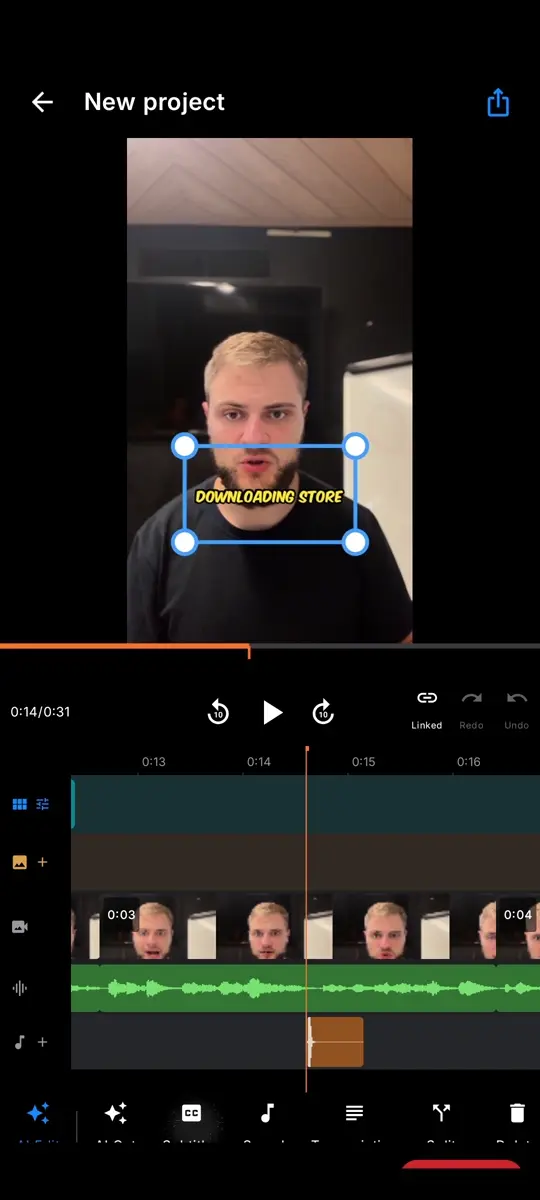
- Kenarları kırpın ve kastettiğin cümleyi seçin. Kurulumu, yanlış başlangıçları ve uzun sessizlikleri kaldırın. İnsanlara anlamaları için zaman kazandıran vuruşları devam edin. Konuşan bir klipte, BlitzCut sessiz boşluklar bulabilir ve transkriptte tekrar aramanızı seçmenize yardımcı olabilir. Zaman çizelgesi, gerçek birleştirmeyi gözden geçirmenizi sağlar.
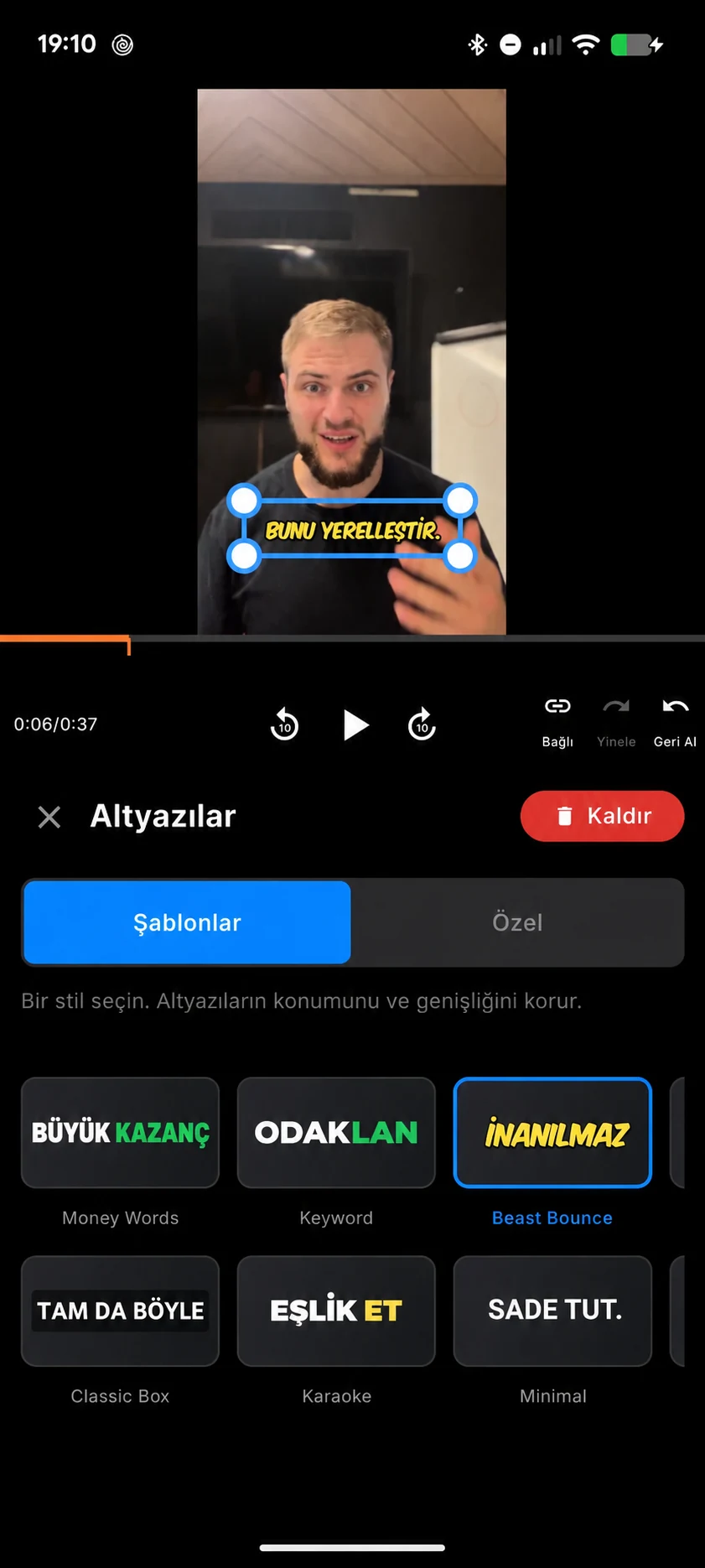
- Kesiklerden sonra başlık. Kelimeleri düzeltin, kontrastı kontrol edin ve altyazıları uygulama kontrollerinden uzak tutun. Arka plan müziği ekleyin, ancak ses net kalırsa. Bir kez sessize alınmış sonucu oynatın.
- İhracat ve posta. Dikey bir 1080p ihracat, 1080p'lik bir kayıttan sosyal video için pratik bir başlangıç noktasıdır. Postalamadan önce varış uygulamasında önizleyin ve orijinalinizin bir kopyasını ve revizyonlar için ihracat yapın.
Tarzınızı seçmeden önce birkaç tane yayınlayın
İlk birkaç parçanızı uygulama yayıncılığı olarak ele alın. Bir yaratıcının r/NewTubers'daki altı aylık retrospektifi, çok fazla düzenleme alan ve tekrarlama ile daha kolay hale geçen erken videoları anlatıyor. Bu bir yaratıcının deneyimi. Denemeye değer olan kısım, kendi kalıplarınızı görmek için yeterince bitmiş iş elde etmektir.
| Video | Deneyin | Yazıdan sonra yazın |
|---|---|---|
| 1 | düz altyazılı açık konuşma kafası | Ne kadar sürdü ve nerede sıkıştığın |
| 2 | Aynı temel format, sonuç açılışta | İnsanların vaadi daha hızlı anlayıp anlamadığı |
| 3 | Bir gösteri veya kesme ekleyin | Zor bir noktayı takip etmeyi kolaylaştırıp kolaylaştırmadığı |
| 4 veya sonraki | Benzer bir klipte farklı bir altyazı stilini, temposunu veya uygulamasını test edin | Düzenin daha iyi görünse de, revize etmek daha kolay veya daha az zaman alıyor |
Tek başına görüntülemeye göre yargılamadan önce karşılaştırılabilir birkaç video yapın. Bir arkadaşınızdan bir saat sonra videonun ne öğrettiğini size söylemesini isteyin. Yeterli kitle veriniz olduğunda, benzer kliplerde açılır puanlar arayın. Örneğin, YouTube'un izleyici tutma raporu, izleyicilerin nerede devam etmesini veya ayrıldığını gösterir ve bu da yeniden izlemek için bir parça seçmenize yardımcı olabilir.
Sorunu adlandırabildiğinizde bir araç seçin
- Çoğunlukla kamerayla konuşurum. Durdurma temizliği ve altyazılı kesimler için BlitzCut ile başlayın. Sadece bir temiz klip kırılıyorsanız, gönderim uygulamasında zaten araçlar yeterli olabilir.
- Bir sürü çekim ayarlamam ya da müziğe senkronize etmek istiyorum. Kullanmayı istediğiniz bir zaman çizelgesine sahip bir editör deneyin. iPhone video düzenleme uygulama karşılaştırmamız, konuşma araçlarını katmanlı düzenlemeden ayırır.
- Ayrıntılı ses, birkaç kameraya, çok sayıda medyaya veya müşteri revizyonlarına ihtiyacım var. Bu projeyi bir iPad veya masaüstü editörüne taşıyın. DaVinci Resolve gibi tam bir editör, rengine, sesine veya zaman çizelgesi kontrollerine ihtiyacınız olduğunda mantıklıdır. Hızlı kameraya konuşma videolarınızı bitirmenizi sağlayan iş akışında saklayın.
- Düzenlenebilir bir projeyi başkasına iletmem gerekiyor. Önce el-off desteğini kontrol edin. MP4 bitmiş bir videodur. Düzenlenebilir parçalar veya altyazı katmanları taşımaz. Örneğin, Adobe belgeleri Prom-üze masaüstüne desteklenen Premiere mobil projeleri gönderme.
Yeni bir uygulamaya başlamadan önce, her ikisinde de aynı kısa kaydı deneyin. Aynı kesimi yapın, aynı başlığı düzeltin, ihraç edin ve projeyi bir şeyi değiştirmek için yeniden açın. Bu son revizyon, editörün ilk ihracattan sonra nasıl çalışacağınızı uyuyup uymadığınızı size gösterir.
Sıkça sorulan sorular
Başlamak için mikrofona veya ışıklara ihtiyacım var mı?
Sessiz bir oda, bir pencereden ışık ve istikrarlı bir telefon formatı test etmek için yeterlidir. Kelimeleri yaklaştıktan sonra duymak zorsa, ses dikkate alınacak ilk yükseltmedir.
İlk videomdan önce bir altyazı veya düzenleme stili seçmem gerekiyor mu?
okunabilir metin, basit kesimler ve net konuşma ile başlayın. Birkaç klip yayınladıktan sonra, karşılaştırılabilir bir videoda alternatif bir stili test edin ve izleyicilerin takip etmesine neyin yardımcı olduğuna karar verin.
Bir masaüstü editörü buna ne zaman değer?
Projenin telefonunuzda yönetilme zorlaştığında veya çoklu kamera anahtarlama, hassas ses çalışması veya proje teslimi gibi belirli bir masaüstü özelliğine ihtiyacınız olduğunda. Kanalınızın uzunluğu veya yaşı tek başına buna karar vermez.
Konuşma başlığı düzenlemesi için BlitzCut'u deneyin · TikTok videolarını telefonunuzda düzenleyin
BlitzCut · İndir
Konuşmalı videolar için yapay zekâ destekli video editörü. Windows, Android, iPhone, iPad ve Mac’te.