
5 분 소요
캡컷에서 동영상 무음 구간 제거하는 법
캡컷 웹 전사 편집기에서 말이 없는 구간과 군더더기 표현을 찾는 방법과 PC·모바일 자동 컷의 차이를 알아보세요.


캡컷의 웹 전사 편집기에서 말이 끊기는 구간과 불필요한 추임새를 찾아 삭제할 수 있습니다. PC와 모바일의 자동 컷은 별도 기능이며 음성을 기준으로 편집하는 모드를 지원합니다. 긴 영상을 편집하기 전에 사용 중인 앱이나 계정에서 기능을 확인하세요. 웹 전사 편집 가이드, 자동 컷 가이드.
공개 : 우리는 BlitzCut을 만듭니다. 이 가이드는 공식 문서를 사용하여 2026년 10월 14일 검토되었습니다. 우리는 같은 녹음에 대해 편집자를 벤치마킹하지 않았습니다.
CapCut의 문서화 된 웹 워크 플로우에서 침묵을 제거하는 방법
CapCut의 지침은 이 시퀀스를 설명합니다.
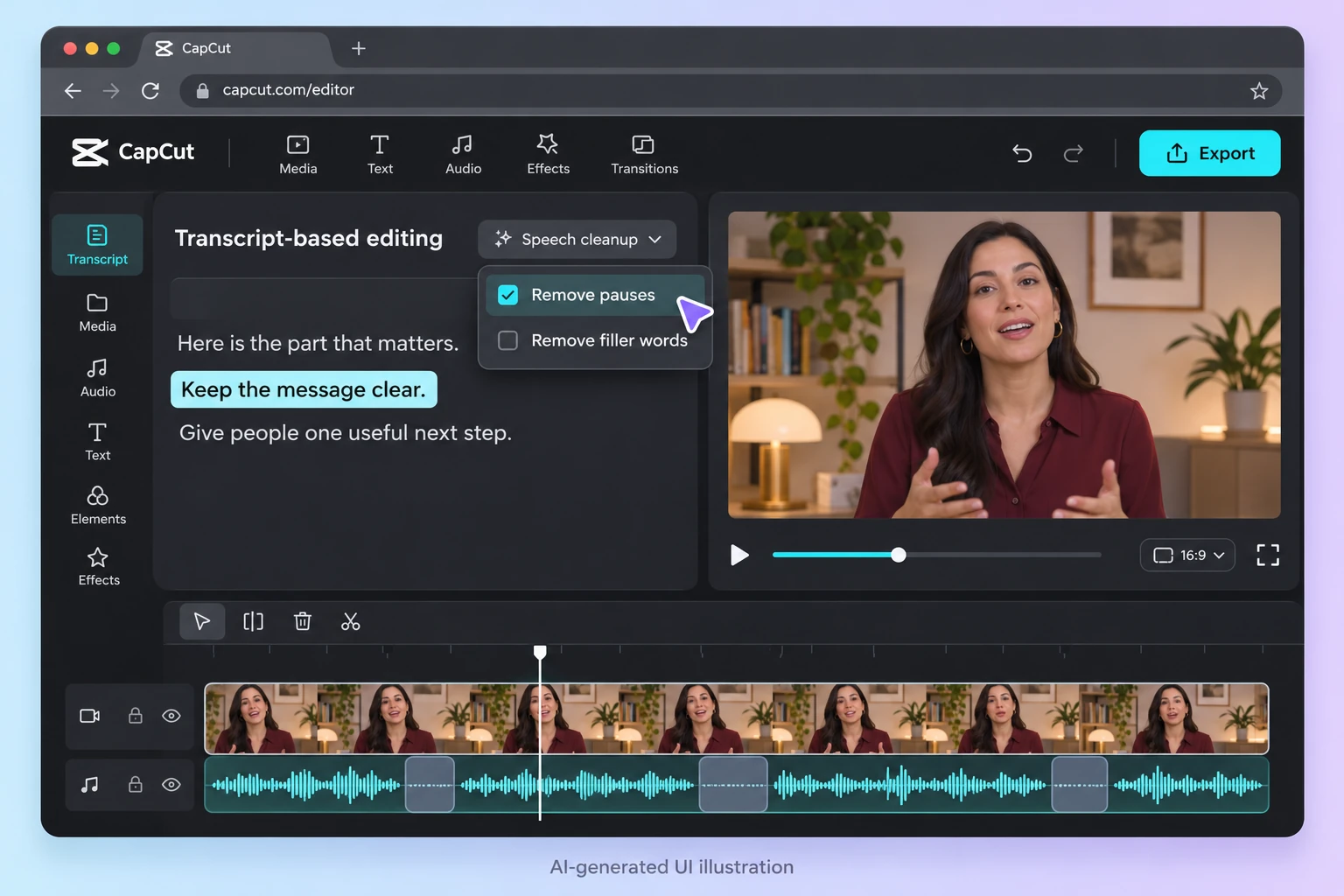
- 온라인 편집기를 열고 소스 녹음을 업로드합니다.
- 타임라인에 비디오 또는 오디오를 추가합니다.
- 마우스 오른쪽 단추로 클릭하고 Transcript 기반 편집을 선택합니다.
- 적절한 언어로 성적 증명서를 생성합니다.
- 감지 된 음성 격차와 필러 단어를 검토 한 다음 원치 않는 자료를 제거하십시오.
- 미리보기 및 내보내기.
이 시퀀스는 공식 웹 지침에서 비롯됩니다. 계정의 이름, 액세스 및 제한을 제어 할 수 있습니다. 앱이 표시되지 않는 경우 투기 모바일 “AI Tools → Remove Silence” 경로를 대체하지 마십시오.
대량 제거 전에 프로젝트를 복제하거나 원본 녹음을 보존하십시오. 공격적인 편집을 적용하기 전에 조용한 음절, 호흡 및 문장 결말에 대한 몇 가지 컷을 검토하십시오.
침묵 제거, 충전물 제거 및 소음 감소는 다릅니다
침묵 제거는 연설 사이의 격차를 단축하거나 삭제합니다. 필러 제거 대상 원치 않는 "음"과 같은 사용 물질. 소음 감소는 일반적으로 지속 시간을 유지하면서 섹션의 사운드를 변경합니다.
일시 중지를 제거하면 문장을 다시 쓸 수 없습니다. 연사가 "나는 이것이 효과가있을 수 있다고 생각한다"고 말하면, 격차를 삭제한다고해서 자막을 "이것이 작동한다"로 바꾸는 것이 정당화되지 않습니다. 마찬가지로, 음성 필러를 자르려면 음성 편집이 필요합니다. 그것은 단순히 조용한 간격이 아닙니다.
튜토리얼의 경우 작업을 이해하는 데 필요한 시간을 보존하십시오. 증언을 위해 의미에 영향을 미치는 망설임을 유지하십시오. 기록 된 설립자 주도 광고의 경우 선택한 테이크를 그대로 유지하면서 버려진 시작을 제거하십시오.
CapCut Desktop 및 모바일은 무엇입니까?
CapCut은 연설을 정리하는 세 가지 방법을 문서화합니다. 설치된 버전의 컨트롤을 확인하고 내보내기 전에 컷을 검토하십시오.
- Mac 및 Windows에서 CapCut은 필러 단어 제거 및 Auto Cut의 별도의 음성 일시 중지 감지 모드로 녹취록 기반 편집을 문서화합니다. 데스크톱 성적 증명서 편집, 자동 컷.
- iOS 및 Android에서 CapCut은 녹음 된 음성 해설의 자연스러운 일시 중지를 줄이는 Auto Cut의 음성 모드를 설명합니다. 모바일 자동차 컷.
- 브라우저에서 녹취록 편집기는 편집에서 제거할 수 있는 음성 격차와 필러 단어를 식별합니다. 웹 녹취록 편집.
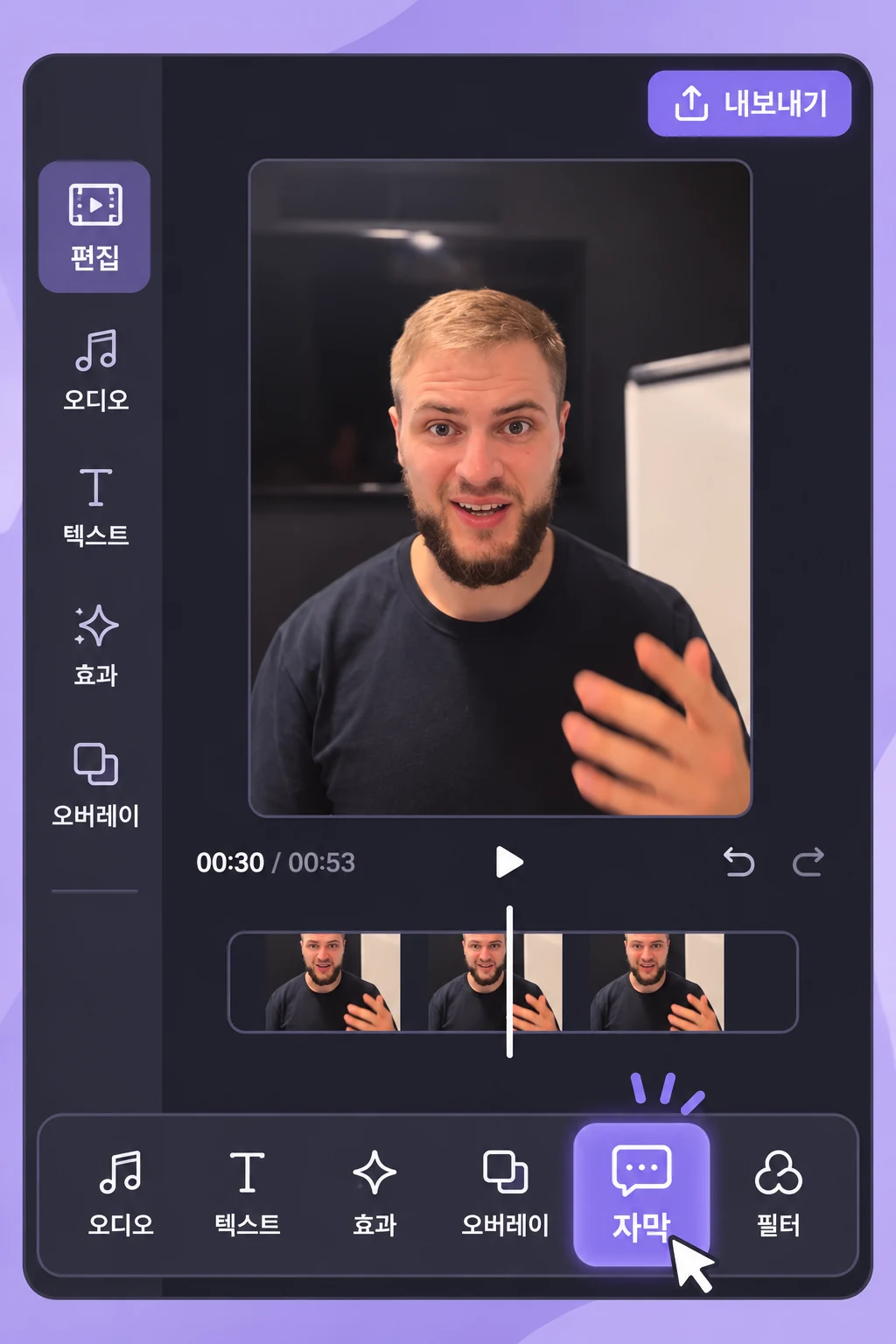
명령을 찾을 수 없는 경우:
- 튜토리얼이 설명하는 플랫폼을 확인합니다.
- 앱 버전과 해당 빌드에서 사용할 수 있는 도움말을 확인하십시오.
- 계정, 지역 또는 계획에 따라 액세스가 제한되는지 여부를 검사합니다.
- 수동 타임라인 컷을 사용하거나 녹음을 업로드하는 것이 적절한 경우 문서화 된 웹 워크 플로우를 사용해보십시오.
업그레이드 비용을 지불하면 필요한 작업을 잠금 해제할 수 있는지 확인해야 합니다. 누락 된 버튼만으로는 Pro가이를 해결할 수 있음을 설정하지 않습니다.
CapCut 침묵 제거는 무료입니까?
CapCut은 링크 된 온라인 성적 증명서 도구를 무료로 판매하지만 해당 페이지는 모든 앱 버전에 대한 완전한 자격 매트릭스가 아닙니다. 우리는 보편적 인 무료 수당이나 보편적 인 Pro-only 규칙을 확인할 수 없습니다. 현재 계정 프롬프트를 확인하고 긴 프로젝트를 수행하기 전에 샘플 내보내기를 수행하십시오. CapCut 도구 페이지.
이 페이지의 이전 고정 Pro 가격 및 범용 페이월 명세서가 제거되었습니다. 체크 아웃 제안 및 기능 포장은 다를 수 있습니다.
다른 도구가 평가할 가치가 있는 경우
| 도구 | 문서화된 워크플로우 | 실용적인 tradeoff |
|---|---|---|
| CapCut | 데스크톱 및 모바일에서 웹 녹취록 정리 또는 음성 기반 Auto Cut | 튜토리얼을 따르기 전에 플랫폼 확인 및 계획 |
| BlitzCut | 장치 내 침묵 제거, 성적 증명서 편집 및 자막 | 녹음된 연설을 위한 집중된 앱 워크플로우 |
| TimeBolt | 데스크톱 파형 정리 및 편집기 핸드오프 | 유료 수출 요구 사항 및 별도의 UMCHECK 요금 확인 |
| Descript | 성적 편집, 갭 단축 및 필러 제거 | 미디어 수당과 AI 사용은 별도의 예산 항목입니다. |
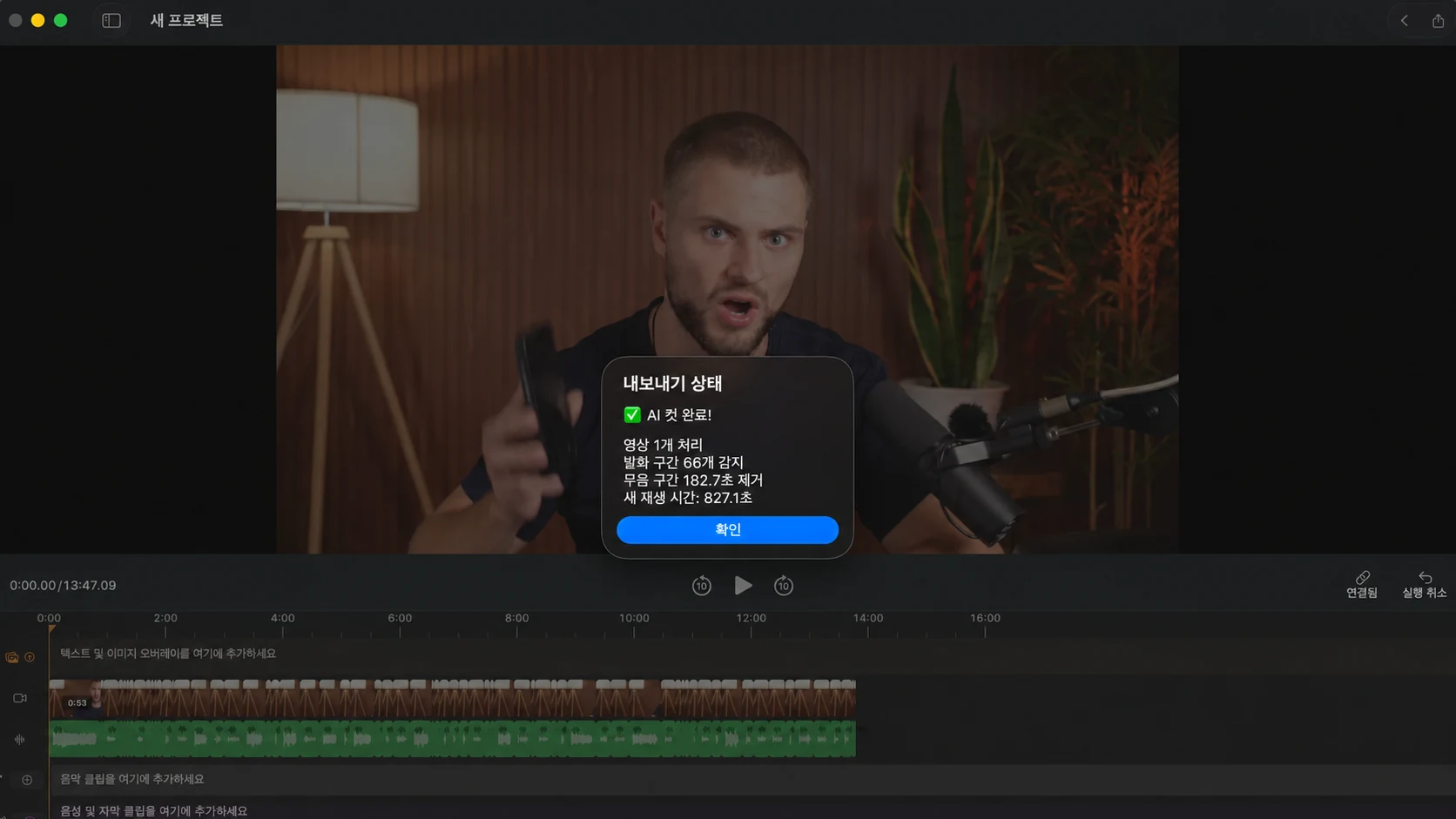
BlitzCut의 침묵 제거 및 텍스트 편집 슈트는 Talking-head UGC 스타일의 비디오, 설립자 주도 광고, 자습서 및 평가를 녹음했습니다. 개인 정보 보호 정책은 제 3 자 AI 서비스를 설명합니다. 지역 침묵 제거는 완전히 오프라인 자막을 약속하지 않습니다.
BlitzCut은 Windows, iPhone, iPad, Mac 및 Android에서 사용할 수 있습니다. Android 기능 및 구매 조건을 별도로 확인하십시오. 이 기사의 Apple 워크플로 및 App Store 가격은 Apple 앱에 적용됩니다.
TimeBolt는 NLE 내보내기 및 옵션 UMCHECK 필러 정리 및 자막이 포함 된 Mac 및 Windows 워크 플로우를 제공합니다. 현재 가격에는 평생 라이선스가 아닌 여러 청구 옵션이 포함됩니다. TimeBolt 가격, UMCHECK.
문서 설명 AI 도구 중 단어 격차를 단축하고 필러 단어를 제거합니다. Descript 사용 가이드.
속도를 비교하기 전에 컷 검토
가져오기에서 내보내기로 동일한 녹음을 비교합니다. 처리, 절단을 통해 듣기, 일시 중지 복원 및 자막 수정을 포함합니다.
동일한 클립을 사용하고 모든 컷을 듣습니다. 결과가 급하게 들리면 생각 사이에 더 많은 공간을 보존하십시오. 녹음에 운동 반복, 화면 동작 또는 가이드 호흡 간격이 포함 된 경우 침묵에는 비디오의 요점이 포함될 수 있습니다.
자주 묻는 질문
CapCut도 필러 단어를 제거합니까?
녹취록 문서에 따르면 필러 단어와 음성 격차를 인식합니다. 버전에서 사용 가능한 컨트롤을 확인하고 컨텍스트에서 제거를 검토합니다.
침묵 제거가 아무것도하지 않는 이유는 무엇입니까?
소스에는 배경 사운드가 포함될 수 있으며, 기능은 음성 및 간격을 예상과 다르게 해석할 수 있습니다. 감지 된 영역을 검사하고 오디오 소음 감소가 아닌 갭 제거를 사용하고 있는지 확인하십시오.
BlitzCut이 자동으로 더 빠르거나 더 정확합니까?
이 검토는 어느 쪽도 주장을 확립하지 않습니다. 장치 및 출력 요구 사항에 맞는 도구에서 동일한 완전한 편집을 시도하십시오.
관련 : 침묵 제거 앱 · BlitzCut vs CapCut · TimeBolt, Recut 및 BlitzCut
BlitzCut · 다운로드
말하는 영상에 특화된 AI 영상 편집기. Windows, Android, iPhone, iPad, Mac에서 사용할 수 있습니다.