
4 분 소요
초보자를 위한 스마트폰 영상 편집 가이드
iPhone 또는 Android에서 첫 번째 비디오를 촬영, 다듬기, 자막 및 게시하십시오. 편집 스타일을 테스트하는 방법과 더 큰 편집기를 배울 가치가 있는지 알아보십시오.


모바일 비디오 편집을 배우는 가장 빠른 방법은 이미 가지고있는 휴대 전화에서 몇 가지 비디오를 마무리하는 것입니다. 하나의 주제와 깨끗한 녹음으로 시작합니다. 자막, 내보내기 및 게시하기 전에 트림합니다. 시간이 걸리고 시청자가 혼란스러워하는 곳을 알게되면 다른 편집 스타일이나 앱을 사용해 볼 수있는 더 좋은 이유가 있습니다.
게시할 수 있는 비디오 1개 만들기
음성 메시지에서 대답 할 질문을 선택하십시오. 예를 들어, "커피가 쓴맛을 맛보지 않도록하려면 어떻게해야합니까?"는 명확한 주제와 보여줄 수있는 결과를 가지고 있습니다. 답을 첫 번째 줄로 사용하고 하나의 예를 표시 한 다음 아이디어가 완료되면 중지하십시오.
- 필름 1 테이크. 전화를 안정화하고 명확한 연설을 위해 충분히 가까이 다가 가고 TikTok, Reels 또는 Shorts에 게시 할 계획이라면 수직으로 촬영하십시오. 필요한 경우 문장을 일시 중지하고 다시 시작합니다. 첫 번째 비디오의 경우 짧은 답변은 여러 부분으로 된 수업보다 수정하기 쉽습니다.
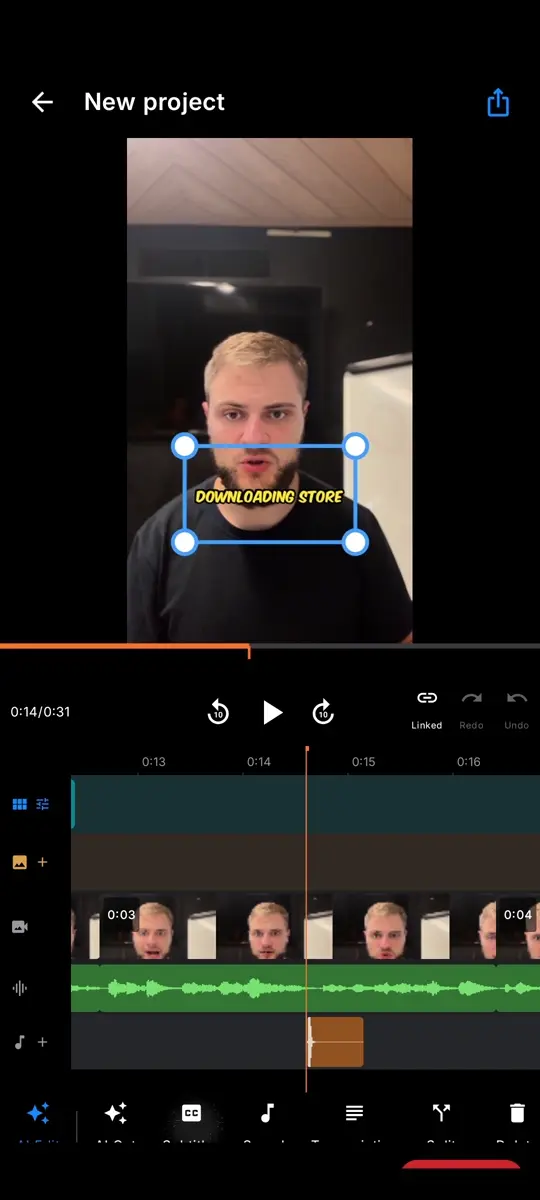
- 가장자리를 다듬고 의미했던 문장을 선택하십시오. 설정, 잘못된 시작 및 긴 침묵을 제거합니다. 사람들에게 이해할 시간을주는 비트를 유지하십시오. 카메라를 향해 말하는 영상에서, BlitzCut 조용한 격차를 찾고 녹취록에서 재응시를 선택하는 데 도움을 줄 수 있습니다. 타임라인을 사용하면 실제 조인을 검토할 수 있습니다.
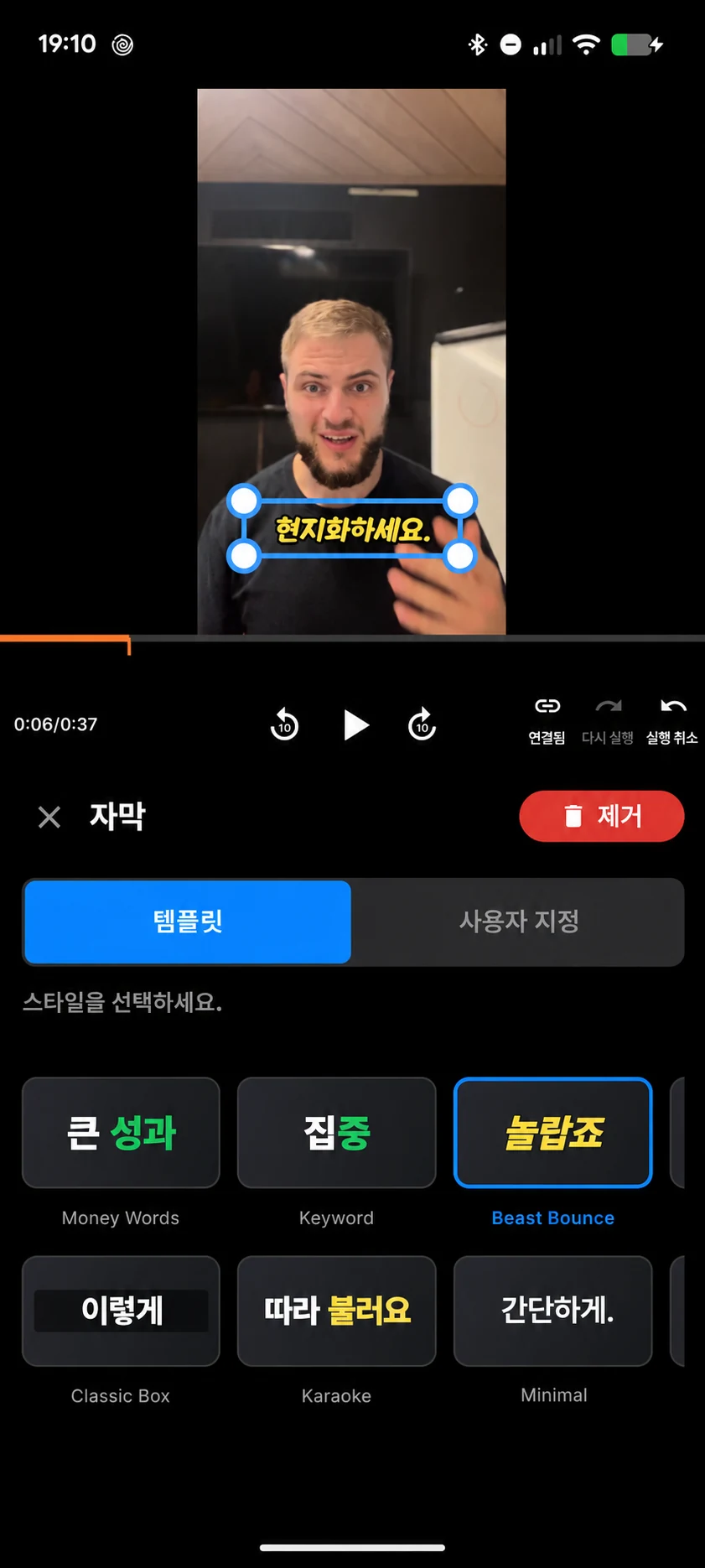
- 삭감 후 자막. 단어를 수정하고, 대비를 확인하고, 앱 컨트롤에서 자막을 멀리하십시오. 음성이 명확하게 유지되는 경우에만 배경 음악을 추가합니다. 결과를 한 번 음소거하여 재생합니다.
- 내보내기 및 게시합니다. 수직 1080p 내보내기는 1080p 녹화에서 소셜 비디오의 실용적인 출발점입니다. 게시하기 전에 대상 앱에서 미리보고 원본 사본을 보관하고 수정을 위해 내보낼 수 있습니다.
스타일을 선택하기 전에 몇 가지 게시
처음 몇 조각을 연습 출판으로 취급하십시오. r/NewTubers에 대한 제작자의 6개월 회고전은 편집이 너무 많고 반복으로 더 쉬워진 초기 비디오를 설명합니다. 그것은 하나의 창조자의 경험입니다. 시도해 볼 가치가있는 부분은 자신의 패턴을 볼 수있는 충분한 완성 된 작업을 얻는 것입니다.
| 비디오 | 시도 | 게시 후 쓰기 |
|---|---|---|
| 1 | 일반 자막으로 깨끗한 대화 머리 | 얼마나 오래 걸렸고 어디에 붙어 있었는지 |
| 2 | 같은 기본 형식, 오프닝의 결과와 함께 | 사람들이 약속을 더 빨리 이해하는지 여부 |
| 3 | 하나의 데모 또는 컷어웨이 추가 | 어려운 점을 따라하기 쉽게 만드는지 여부 |
| 4 또는 나중에 | 유사한 클립에서 다른 자막 스타일, 페이스 또는 앱 테스트 | 편집이 더 좋아 보이거나 수정하기 쉽거나 시간이 덜 걸리는지 여부 |
조회수만으로 판단하기 전에 몇 가지 비교 가능한 비디오를 만드십시오. 친구에게 한 번의 시계 후에 비디오가 가르치는 것을 말해달라고 요청하십시오. 잠재 고객 데이터가 충분하면 유사한 클립에서 드롭 오프 포인트를 찾으십시오. 예를 들어 YouTube의 잠재 고객 유지 보고서는 시청자가 계속 또는 떠나는 위치를 표시하며, 이는 다시 볼 부분을 선택하는 데 도움이 될 수 있습니다.
문제의 이름을 지정할 수 있는 도구를 선택하십시오.
- 나는 대부분 카메라와 이야기한다. BlitzCut으로 시작하여 일시 중지 및 자막 컷을 시작합니다. 깨끗한 클립 하나만 다듬고 있다면 게시 앱에 이미 있는 도구로 충분할 수 있습니다.
- 나는 많은 샷을 준비하거나 음악에 동기화해야합니다. 사용하려는 타임라인이 있는 편집기를 사용해 보십시오. iPhone 비디오 편집 앱 비교는 음성 도구와 계층 편집을 구분합니다.
- 자세한 오디오, 여러 카메라, 많은 미디어 또는 클라이언트 수정이 필요합니다. 이 프로젝트를 iPad 또는 데스크톱 편집기로 이동합니다. DaVinci Resolve와 같은 전체 편집기는 색상, 사운드 또는 타임라인 컨트롤이 필요하면 의미가 있습니다. 마무리할 수 있는 워크플로에 빠른 카메라를 향해 말하는 영상를 보관하십시오.
- 편집 가능한 프로젝트를 다른 사람에게 전달해야 합니다. 먼저 핸드오프 지원을 확인하십시오. MP4는 완성된 비디오입니다. 편집 가능한 트랙이나 자막 레이어를 운반하지 않습니다. 예를 들어 Adobe 문서 지원되는 Premiere 모바일 프로젝트를 Premiere 데스크톱으로 전송.
새로운 앱을 사용하기 전에 둘 다 동일한 짧은 녹화를 시도하십시오. 동일한 컷을 만들고, 동일한 자막을 수정하고, 내보내고, 프로젝트를 다시 열어 한 가지를 변경하십시오. 그 마지막 개정판은 편집기가 첫 번째 내보내기 후에 어떻게 작동하는지 여부를 알려줍니다.
자주 묻는 질문
시작하려면 마이크나 조명이 필요합니까?
조용한 방, 창문에서 나온 빛, 안정적인 전화는 형식을 테스트하기에 충분합니다. 더 가까이 이동 한 후 단어가 듣기 어려운 경우 오디오가 고려해야 할 첫 번째 업그레이드입니다.
첫 번째 비디오 전에 자막이나 편집 스타일을 선택해야합니까?
읽기 쉬운 텍스트, 간단한 컷 및 명확한 연설로 시작하십시오. 몇 개의 클립을 게시하면 비슷한 비디오에서 대체 스타일을 테스트하고 시청자가 팔로우하는 데 도움이되는 사항을 결정하십시오.
데스크톱 편집기는 언제 가치가 있습니까?
프로젝트가 휴대 전화에서 관리하기가 어려워지거나 멀티 캠 전환, 정확한 오디오 작업 또는 프로젝트 핸드 오프와 같은 특정 데스크톱 기능이 필요한 경우. 채널의 길이나 나이만으로는 결정되지 않습니다.
BlitzCut · 다운로드
말하는 영상에 특화된 AI 영상 편집기. Windows, Android, iPhone, iPad, Mac에서 사용할 수 있습니다.