
5 min di lettura
Stile sottotitoli TikTok: quattro esempi e come scegliere
Confronta quattro stili di sottotitoli TikTok, dall'evidenziazione parola per parola ai blocchi colorati. Scopri come impostarli e dove posizionarli.


Lo stile dei sottotitoli TikTok più versatile per un video parlato parte da testo bianco in grassetto, contorno scuro e frasi brevi, con una sola parola in evidenza quando serve. Una fascia fissa è più adatta ai passaggi da capire con calma, mentre un'animazione parola per parola segue meglio un intervento breve e ritmato.
Prova il video senza audio. Verifica di poter leggere tutta la frase senza cercare il testo sullo schermo e che il blocco lasci visibile la bocca, una dimostrazione o ciò che stai indicando.
Stile sottotitoli TikTok: quattro trattamenti a confronto
| Stile | Come si presenta | Quando usarlo |
|---|---|---|
| Parola chiave evidenziata | Testo bianco, un accento giallo o di un altro colore | Tutorial, analisi e spiegazioni brevi |
| Parola per parola | Una parola compare o si illumina nel momento in cui viene pronunciata | Battute brevi, opinioni e ritmo sostenuto |
| Fascia scura | Testo in una o due righe su un fondo scuro pieno o traslucido | Sfondo imprevedibile, ricette e tutorial |
| Fascia colorata | Testo molto contrastato su un rettangolo nel colore distintivo della serie | Titoli, suggerimenti brevi e contenuti di marca |
Parola chiave evidenziata
In «Il ritmo conta» cambia solo il colore di «ritmo». La frase resta leggibile anche se il colore si distingue poco, perché peso, bordo e posizione fanno già il lavoro. L'accento guida lo sguardo senza introdurre più cambiamenti del necessario. Se evidenzi più parole per riga, si perde il punto su cui volevi attirare l'attenzione.
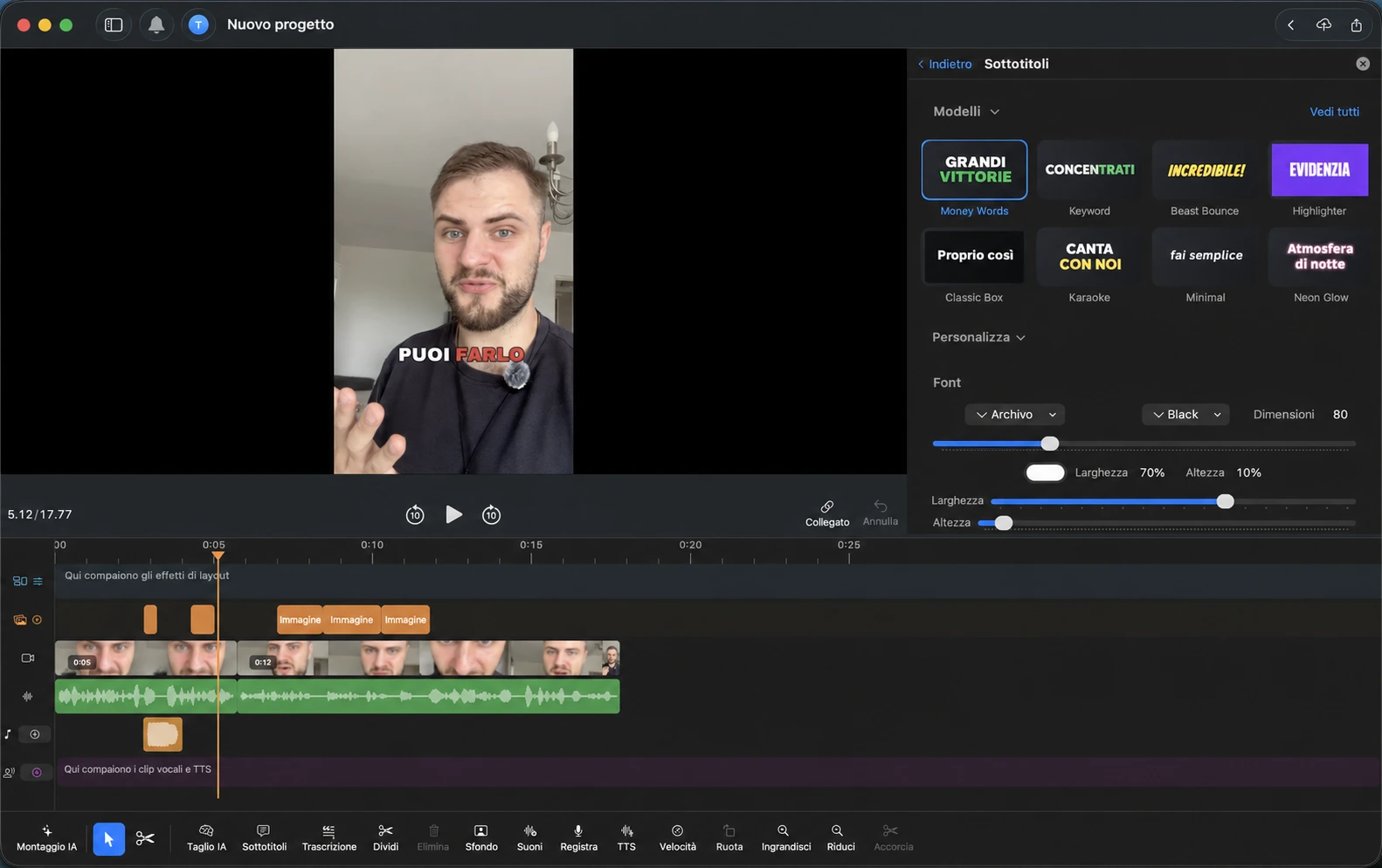
Parola per parola
Durante una battuta breve, un leggero ingrandimento o una variazione di colore può seguire la voce. Per un'istruzione, conserva più parole visibili insieme oppure lascia che l'intera riga resti sullo schermo mentre cambia solo l'accento. Chi deve capire una relazione fra due concetti ha bisogno di vedere la frase durante la lettura.
Fascia scura
Un piccolo fondo scuro separa il testo da una finestra luminosa, una parete bianca o un'inquadratura con molte texture. Scegli una larghezza adatta alla frase invece di coprire tutto il video. Se c'è una dimostrazione, controlla che la fascia non copra le mani.
Fascia colorata
Un colore ricorrente può rendere riconoscibile una serie. Prova lettere nere su giallo chiaro o bianche su blu scuro. Scegli il rapporto di contrasto prima di aggiungere una sfumatura o altri effetti. Una fascia che occupa troppo spazio può funzionare come cartello iniziale e risultare ingombrante come sottotitolo continuo.
Font, contrasto e posizione
Prova un carattere senza grazie come Montserrat Bold o Poppins Bold. Un valore intorno a 55–75 px su un video da 1080 × 1920 è un punto di partenza, a seconda del font e di come l'editor misura la dimensione. Verifica due righe da uno schermo reale, quindi prova una versione con contorno nero e una con fondo scuro su inquadrature chiare.
- Tieni il blocco nella parte medio-bassa, sopra nome account e descrizione.
- Lascialo lontano da mi piace, commenti, condivisione e dagli altri comandi sulla destra.
- Usa una o due righe e dividi per gruppi di senso. La frase «Prima rifinisci il taglio» è più facile da leggere insieme di «Prima rifinisci» seguito da «il taglio» in un posto diverso.
- Controlla l'inquadratura più affollata nel verificatore dell'area sicura. Le posizioni usate come riferimento vanno ricontrollate nell'anteprima dell'app.
Come aggiungere e personalizzare i sottotitoli su TikTok
- Sottotitoli nativi. Nella schermata di montaggio o pubblicazione cerca il comando dei sottotitoli automatici. Seleziona la lingua se richiesto, genera il testo e controlla soprattutto nomi, numeri e negazioni. Le opzioni visibili dipendono dalla versione di TikTok. Guida ufficiale TikTok per l'accessibilità.
- Sottotitoli impressi. Importa il video in un editor, finalizza prima i tagli, genera i sottotitoli automatici e scegli colore, font, contorno e animazione. Esporta e verifica il posizionamento su TikTok. Questo metodo conserva il trattamento visivo quando riusi il filmato su Reel o Shorts.
- Controllo finale. Riproduci una parte con audio e una senza, verifica la sincronizzazione sui tagli e guarda soprattutto le righe lunghe vicino al lato destro. Se usi entrambi i tipi di sottotitoli, controlla che non si sovrappongano.
BlitzCut, CapCut, Captions e Submagic dispongono di diversi preset per il testo impresso. Prima di montare un progetto lungo, prova l'esportazione di un breve esempio: account e dispositivi possono mostrare librerie e condizioni diverse.
Domande frequenti
Qual è uno stile adatto a un tutorial?
Usa blocchi fermi di poche parole con fondo scuro o contorno. Se evidenzi una parola, scegli l'azione o il termine da ricordare e lascia visibile il resto della frase.
Vale la pena usare il maiuscolo?
Sì per un titolo breve o una parola forte. Per le frasi del parlato le minuscole aiutano a riconoscere le parole e lasciano più spazio orizzontale.
Posso ottenere uno stile riconoscibile senza animazioni?
Sì. Colore, peso, interlinea e posizione coerenti funzionano anche con testo fermo. Scegli il font fra nove caratteri per i sottotitoli TikTok e salva i parametri per il video successivo.
BlitzCut · Scarica
Editor video con IA per video parlati in camera. Su Windows, Android, iPhone, iPad e Mac.